DETECCION DE DIAGNOSICO
Cómo limpiar el ventilador de una Pc o Computadora que hace Ruido
Un ventilador de computadora ruidoso no es algo para ignorar. Cuando tu PC suena como un avión a punto de despegar, podría ser un problema importante, un inconveniente menor o algo intermedio entre estas dos posibilidades. En esta guía te contamos algunas cosas que puedes probar si el ventilador de tu PC hace mucho ruido.
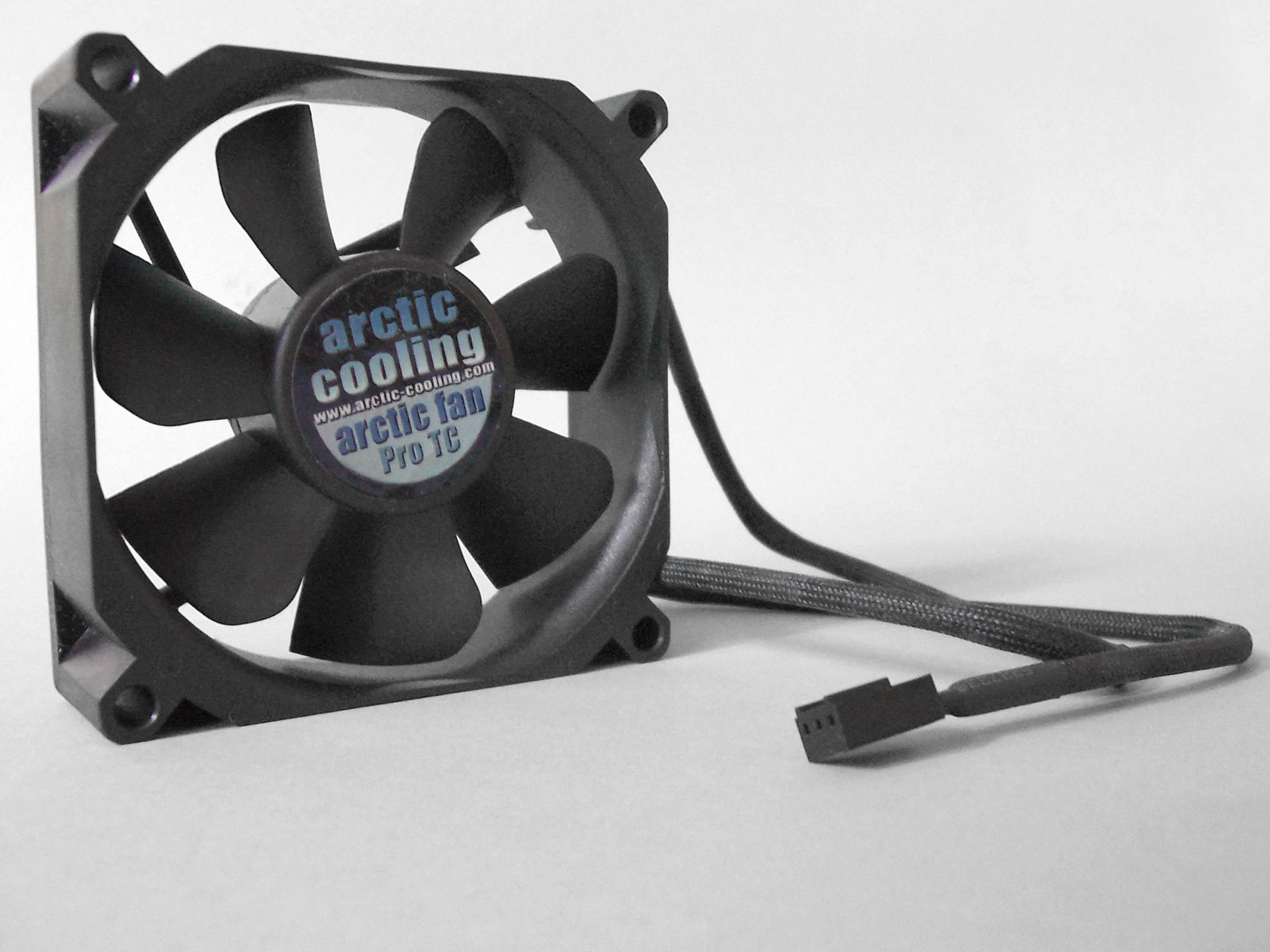
¿Por qué suena mucho el ventilador de mi PC?
El ventilador de una PC suena mucho cuando la computadora está generando mucho calor, lo que genera que los ventiladores entren en acción, expulsando el aire caliente y dejando entrar aire más frio. El ruido también puede ser causado por el polvo acumulado que afecta negativamente el rendimiento de los ventiladores.
- Quizá te interese: pide tu propia PC personalizada
¿Cómo quitar el ruido del ventilador de la PC?
Echa un vistazo a los programas ejecutados
Antes de que salgas corriendo a buscar el destornillador, confirma qué software estás ejecutando actualmente y los recursos que estás utilizando para saber si el ruido está justificado. Presiona Ctrl + Shift + Esc en Windows 10 para abrir el Administrador de tareas y haz clic en la opción Mas detalles.
Si no estás haciendo nada intensivo en ese momento, el uso de la CPU debería ser de 20% o menos. Si tu computadora está inactiva y tu CPU está consumiendo el 100% de su energía, revisa la lista de procesos para ver qué programa puede estar consumiendo esos recursos. Tal vez tengas algo ejecutándose en segundo plano o quizá tienes un malware que usa los recursos de tu PC.
Si el ruido del ventilador se activa solo cuando estás haciendo algo intensivo, como jugar o convertir un archivo, es el comportamiento normal y es hora de mirar más de cerca el hardware.
Dale espacio a tu PC para respirar
Si no hay espacio para que el aire circule alrededor de tu computadora, se calentará más de lo necesario y los ventiladores para PC tendrán que trabajar al máximo para enfriarla. Si estás usando una computadora portátil, no la coloques sobre almohadas o superficies parecidas, ya que bloquearán las rejillas de ventilación que permiten que el aire entre y salga de la PC.
- Quizá te interese: las mejores computadoras gamers para todos los presupuestos
Limpia el polvo
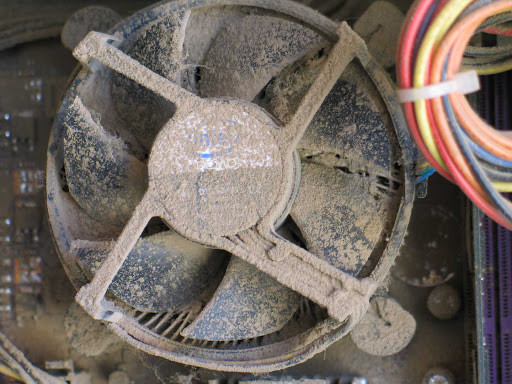
Si tu PC hace mucho ruido, la causa probablemente sea el polvo. La acumulación de polvo dentro de la computadora es inevitable pero perjudicial, ya que aumentan el calor y hacen que los ventiladores trabajen más. Si fumas o tienes mascotas en casa, el problema puede ser aún más grave.
Para solucionarlo, abre el gabinete de tu PC y dale una buena pasada con un plumero de aire. Si tu ventilador hace un ruido extraño como de clic, es un buen momento para asegurarse de que las aspas no golpean un cable o algo parecido. Una buena idea es colocar filtros en los ventiladores para evitar que el polvo entre en un futuro.
Configura el control de ventilador
Algunas computadoras mantienen los ventiladores funcionando todo el tiempo. Si están conectados a la placa base, es posible que puedas controlarlos usando la BIOS. Presiona una tecla mientras tu computadora se inicia, generalmente es DEL, F2 o algo similar. Luego, busca la sección de monitoreo de hardware (o algo parecido).
Cada BIOS es distinta así que no podemos guiarte paso a paso. Algunos ofrecen configuraciones básicas de ventilador “alto” y “bajo”, mientras que otros ofrecen más opciones de personalización.
Ruidos provocados por el ventilador

Uno de los ruidos más comunes dentro de un ordenador es el causado por los ventiladores. A veces puede que sea un ruido tenue, pero otras veces puede parecer que el ordenador se haya convertido en un avión a punto de despegar. Esta es una señal de que algo no va del todo bien, y puede deberse a un par de cosas.
Una de las razones por las que los ventiladores hacen ruido puede ser muy simple, y es el desgaste ocasionado por el tiempo a sus piezas. Esto es reconocible porque no es que haya empezado a hacer ruido de repente, sino porque el ruido que hacen ha ido incrementando gradualmente a lo largo del tiempo.
En este caso, lo único que vas a necesitar hacer es
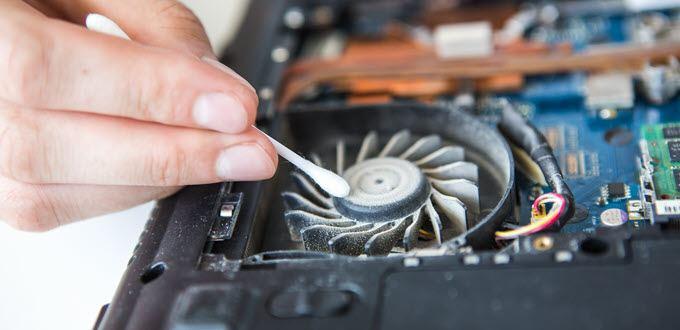
La otra razón principal por la que se puede provocar este ruido es que el disipador del procesador se haya ensuciado o tenga demasiado polvo. Si esto pasa, puede que los ventiladores que antes eran suficiente para enfriar el procesador ahora ya no lo sean, por lo que la placa base los hace trabajar demasiado.
Este problema lo identificarás cuando el ordenador se encienda bien y no haga ruido, pero que a los pocos minutos el ventilador empiece a trabajar al máximo sin razón aparente. La solución puede depender un poco de tus habilidades, ya que a veces es suficiente con utilizar un bote de aire comprimido de esos que ya te recomendamos para limpiar varias piezas del PC, pero otras veces será necesario extraer el disipador, limpiarlo, y renovar la pasta térmica que lo une a la placa base.
También puede darse el caso de que los ventiladores que suenen demasiado sean los de la tarjeta gráfica. Aquí, puedes tratar de identificar que el sonido viene de la zona de la placa base. Y si consideras que es un ruido mayor que el que solía hacer, o si empiezan a sonar demasiado cuando no estás jugando ni editando vídeo, entonces quizá necesites desmontarla y revisar su sistema de ventilación para limpiarlo. Si no te ves capaz, consulta con un especialista para no estropear nada.

MOTHERBOARD DE PC EN CORTO?mediciones rápidas
Una placa base de PC es un complejo circuito, y usted puede probar con una multímetro herramienta para obtener información sobre su funcionalidad. Multímetros miden voltaje, amperaje y ω con los símbolos correspondientes: V, A y Ω. La medida de voltaje puede indicarle si hay poder correr a la placa madre y asegurarse de que es la cantidad correcta de energía. La medida de ohmios puede saber si un circuito es entero o quebrado. Esto es especialmente útil cuando pruebas de cables y fusibles.
Instrucciones
1
Realizar una inspección visual de la placa base. Busque cualquier marca negro o marrón en la placa de circuito impreso o cualquiera de los componentes conectados a él. Examinar los condensadores de cualquier decoloración. Si un condensador se ha dañado, se mostrará signos de corrosión o fugas que se gire la parte superior plata un tono marrón. A menudo una forma de Cruz en la parte superior del condensador es el primero en mostrar el color marrón. Identificar cualquier fusibles en la placa base.
2
Establece el multímetro para medir resistencia u ohmios y establece en la lectura más sensible. Tocar una punta de prueba a un extremo del fusible y la otra sonda en el otro extremo. Si el multímetro registra cero o cerca de cero resistencia, entonces el fusible si funciona normalmente. Si la resistencia es infinita, el fusible se ha quemado y debe ser reemplazado. Multímetros digitales muestran a menudo resistencia infinita como un número "1" hacia el lado izquierdo de la pantalla.
3 Probar la resistencia de los componentes de la placa base, sobre todo si aparecen visualmente dañadas. Prueba de condensadores al tocar una punta de prueba a una pierna y la otra sonda a la otra pierna. Los condensadores deben tener una resistencia muy baja, menos de una décima parte de un ohmio. Si es mayor que la resistencia, el condensador es defectuoso y debe reemplazarse.
4
Medir cualquier resistencias que está dañado. La medición de la resistencia se determina por el color de las bandas de la resistencia. A partir de la banda de oro o plata, las dos bandas de colores dan la base de la resistencia. Del cero al nueve los colores incrementan su valor en este orden: negro, marrón, rojo, naranja, amarillo, verde, azul, violeta, gris y blanco. La siguiente banda es el multiplicador aplicado al número base. Black es una marrón es 10, rojo es 100, naranja es 1.000, amarillo es de 10.000, 100.000 de verde y azul es 1 millón. Por lo que una resistencia con las bandas de plata, negro, rojo y naranja tiene una resistencia de "0" "2" multiplicado por "1000", o 2000Ω. Si las mediciones de resistencias no están en consonancia con sus bandas, está defectuosos y debe reemplazarse.
En el video nos enseñan a ver como medir el voltaje y saber si tienes corriente en la placa base para evitar que se dañe la fuente de poder , la ram, el disco duro , el procesaddor , disipador , ventiladores, y tambien eso nos ayuda saber que vamos a cambiar y descartar algunas anomalias .
Como saber si el cargador de mi laptop está funcionando prueba de cargador
Como comprobar el cargador de su ordenador portatil
Las posibles razones por las que necesita para poner a prueba su portátil adaptador de CA:
- Su ordenador portátil no se carga correctamente en intervalos corrientes de tiempo.
- Su ordenador portátil no arranca directamente con el adaptador de corriente solo.
Pre-requisitos:
- Un multímetro o un voltímetro digital.
- Adaptador de corriente de CA que usted desea probar.
Cómo probar adaptador de CA de su ordenador portáti
El Multímetro es una herramienta versátil que es ampliamente utilizado para pruebas de equipos o componentes electrónicos, que con un poco de conocimientos básicos de electricidad y piezas relacionadas la convierte en una herramienta indispensable para todo el mundo pues le puede ahorrar mucho dinero mediante la comprobación manualmente del componente defectuoso( y reemplazando por una nueva). Ademas sorprendentemente, es una herramienta muy barata y útil a tener.
- Conecte el cable rojo positivo (+) y Negativo Negro (-) en el multímetro como se muestra a continuación en la imagen.
- Ahora Revise su adaptador de CA portátil para ver la tensión o los valores de salida de corriente como se muestra a continuación.

- A medida que la tensión que sale del cargador es puramente DC así establecer el nivel de voltaje del voltímetro al lado de CC, que es por lo general en el lado izquierdo en el multímetro por un valor de 20 V o superior si el cargador portátil está teniendo 19,5 voltios, como se muestra a continuación.

- Conecte el adaptador de alimentación de CA del ordenador portátil a la red eléctrica de CA de alimentación y encienda el botón de encendido.
- Después de conectar correctamente el cargador del ordenador portátil Conecte la sonda roja o cable en el interior del punto de cargador y la sonda Negro hacia el exterior del punto de carga.
- Compare los valores obtenidos en su multímetro si está alrededor de 19 a 20 voltios, entonces su carga está perfectamente bien otra cosa si no hay lecturas en su multímetro o lecturas fluctúan rápidamente, entonces es una indicación de adaptador de CA defectuoso.

Nota – Las lecturas de voltaje en el multímetro depende de la tensión de salida proporcionada por el cargador de su portátil para que compruebe los valores de voltaje en su adaptador de CA y luego compararlo con las lecturas del multímetro como se mencionó anteriormente
Reparación de cargador que no funciona
Cómo reparar un cargador de laptop roto (En 4 Pasos)

Es posible que, si la batería no se carga, pienses que se debe a que el cargador está descompuesto. Conectas el cable, las luces se encienden, pero la luz de carga no cambia o parpadea repetidamente. Cuando quitas el cable de alimentación, la portátil se apaga al instante debido a que la batería está agotada. No obstante, hay más de una causa para esta situación, y no siempre es un cargador descompuesto.
Paso 1
Revisa la conexión entre el cargador y la portátil. Esta debe encajar firmemente en la toma de CC, sin moverse. Si está floja, usa cinta eléctrica para mantenerla en su lugar para que el cargador pueda recibir energía. Sin embargo, esta es una solución temporal ya que con a una conexión defectuosa se pueden crear chispas y provocar un incendio o lesiones. Una conexión floja solo va a empeorar con el tiempo, así que envíala a un especialista en tomas de CC tan pronto como sea posible.
Paso 2
Apaga la computadora portátil y ponla al revés. Localiza el pestillo que sujeta la batería y desliza para abrir. La batería debe salir; dale un tirón si no lo hace. Aplica una pequeña cantidad de alcohol isopropílico en la punta de un bastoncillo de algodón y utilízalo para limpiar los conectores de la batería. La suciedad puede acumularse e interferir con la conexión, dando la impresión de que el cargador está descompuesto. Deja que el alcohol se seque por completo y vuelve a insertar la batería. Desliza el pestillo para asegurarla y enchufa el cable de alimentación para probarla.
Paso 3
Observa si la laptop enciende sólo con el cargador y sin la batería. Si lo hace, la culpable es la batería y tendrás que cambiarla.
Paso 4
Si el cargador está realmente descompuesto, lo único que debes hacer es sustituirlo o al cable de alimentación conectado al mismo. Puedes buscar en la parte inferior y anotar el número. Llama al fabricante de la laptop para solicitar un cargador de repuesto o busca el número del mismo en eBay. Si compras de cualquiera que no sea el fabricante original, pide piezas originales para reducir la posibilidad de tener problemas.
TUTORIAL DETECCION Y REPARACION CORTOCIRCUITO EN NOTEBOOK HP - PARTE 1
CORTOCIRCUITOS PORTATILES. ENCONTRAR Y REPARAR CORTOCIRCUITOS
Al igual que muchos equipos eléctricos, los portátiles y ordenadores de sobremesa sufren averías producto de algún cortocircuito en sus líneas de alimentación o de transmisión de datos, haciendo que los mismos operen de manera incorrecta o queden inutilizables completamente.
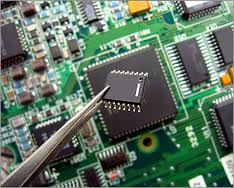 Un cortocircuito no es más que un fallo de baja impedancia o de resistencia de cero ohmios entre dos puntos de diferente potencial, provocando la elevación brusca de la intensidad de la corriente que circula por la rama cortocircuitada, así como de la temperatura, resultando en el daño de los componentes electrónicos asociados a esta rama e imposibilitando el buen funcionamiento del equipo.
Los cortocircuitos pueden ocurrir por el derrame de un líquido conductor como el agua sobre el portátil o por el mal funcionamiento de algunos componentes como transistores, diodos, resistencias, condensadores y demás integrados, que con el paso del tiempo tienden a deteriorarse y pierden sus principales características, quedando internamente en corto.
En Electronicum somos capaces de detectar y solucionar los problemas asociados a la ocurrencia de cortocircuitos en las placas bases y pantallas de sus portátiles, pues contamos con los más sofisticados accesorios y equipos para encontrar y reparar todas los fallos originadas por esta causa.
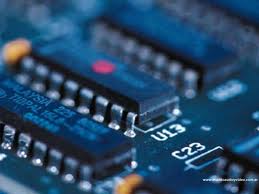 La aparición de cortocircuitos en las placas base de los portátiles requiere para su solución del análisis e interpretación de sus complejos planos eléctricos, pues estas presentan un alto grado de complejidad en su diseño, como son:
- El número de capas que conforman el PCB o circuito impreso de la placa base, haciendo muy difícil el seguimiento a simple vista de las distintas interconexiones.
- La tecnología de montaje superficial utilizada en el soldado de los componentes, dificultando la extracción y montaje de los mismos si no se cuenta con los instrumentos y las herramientas adecuadas.
- El nivel de integración existente en los distintos microcomponentes, así como las funciones que realizan dentro de determinado bloque.
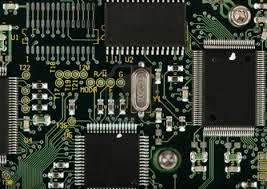 Estos elementos hacen que la reparación de cortocircuitos en las placas bases sea muy complicada, pero en Electronicum contamos con una vasta experiencia en lo que a reparación de portátiles refiere, fundamentalmente solucionando problemas a nivel electrónico en placas bases y pantallas, bios, lo que ha posibilitado que con el paso del tiempo hayamos logrado consolidar todos nuestros conocimientos en el área de la electrónica de portátiles.
Electronicum tiene el más calificado cuerpo técnico de Valencia, pues nuestros especialistas se encuentran altamente capacitados y calificados para asumir cualquier tipo de reparación que necesite su portátil. Destacamos además por brindar a nuestros usuarios un servicio técnico de alta profesionalidad, rapidez y garantía, ya que nuestras soluciones son 100% fiables y seguras.
autor: Angel Isaac Villa Ramirez
curso: 1 de bachillerato tecnico b
fecha : 04 del 11 del 2021


No hay comentarios:
Publicar un comentario